
Vous avez décidé d'abandonner Microsoft Office au profit de Pages, Numbers, Keynote ou d'une suite bureautique gratuite comme LibreOffice ? Vous souhaitez simplement repartir de zéro avant de réinstaller Microsoft 365 ? Ou peut-être cherchez-vous à récupérer un peu d'espace sur le disque de votre Mac ? Quelle que soit votre motivation, une chose est certaine : déplacer les applications Microsoft dans la Corbeille ne suffit pas toujours à faire disparaître toutes leurs traces. Comme de nombreux logiciels sur macOS, Word, Excel, PowerPoint et Outlook enregistrent des fichiers dans plusieurs répertoires du système. Préférences, caches, données de connexion, composants de mise à jour, fichiers de licence et conteneurs partagés peuvent ainsi rester présents après la suppression des applications.
Ces éléments ne représentent pas nécessairement un problème. Mais lorsqu'on souhaite procéder à une désinstallation complète, mieux vaut savoir où les trouver et, surtout, lesquels supprimer. Nul besoin d'être un expert en informatique pour effectuer ce nettoyage. Quelques manipulations dans le Finder suffisent généralement.
Avant de supprimer quoi que ce soit, prenez quelques minutes pour vérifier que vos documents importants sont en sécurité. En principe, la désinstallation de Microsoft Office n'efface pas les fichiers Word, Excel ou PowerPoint enregistrés dans vos dossiers Documents, Bureau ou Téléchargements. Ces fichiers sont indépendants des applications qui permettent de les ouvrir.
La situation peut toutefois être différente avec Outlook, dont certaines données sont conservées localement dans des dossiers spécifiques. Des courriels non synchronisés, des archives ou des éléments de configuration peuvent disparaître si l'on supprime ces répertoires sans précaution. Même vigilance pour les modèles personnalisés, les macros et les fichiers de travail enregistrés dans les dossiers internes d'Office. L'idéal consiste donc à réaliser une sauvegarde avec Time Machine et à vérifier que les données stockées sur OneDrive ou dans Outlook ont bien été synchronisées. Autre précaution importante si vous utilisez encore OneDrive, Teams ou d'autres applications Microsoft, certains composants doivent être conservés. L'objectif n'etant pas de supprimer aveuglément tout ce qui porte le nom Microsoft.
Commençons par le plus simple : les applications elles-mêmes. Avant toute intervention, quittez Word, Excel, PowerPoint, Outlook et OneNote. Pour cela, ouvrez chaque application encore active et utilisez le raccourci clavier suivant : +
+ 
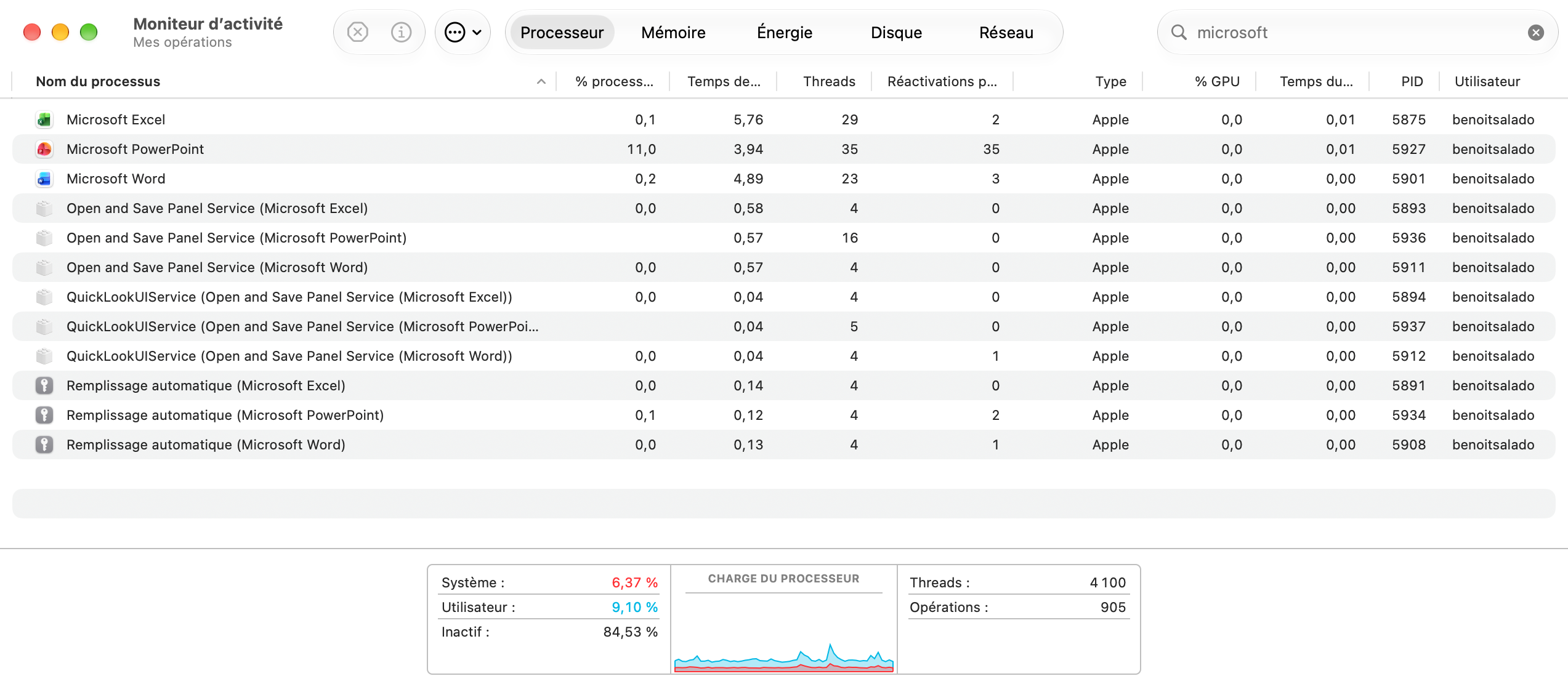
Vous pouvez également consulter le Moniteur d'activité de macOS afin de vérifier qu'aucun processus Office n'est toujours en cours d'exécution.
Repérez les logiciels Microsoft que vous souhaitez désinstaller, sélectionnez-les et déplacez-les dans la Corbeille. Selon votre installation, il peut s'agir de Word, Excel, PowerPoint, Outlook ou OneNote. À ce stade, les principales applications ont disparu de votre dossier Applications. Mais la désinstallation n'est pas encore terminée. En effet, MacOS conserve généralement une partie des données des logiciels dans le dossier "Bibliothèque" de votre compte utilisateur. C'est là que commence le véritable nettoyage.
Le dossier "Bibliothèque", également appelé "Library", est un répertoire particulier de macOS. Il contient notamment les préférences des applications, leurs caches et certaines données nécessaires à leur fonctionnement. Apple le masque habituellement pour éviter les manipulations accidentelles. Pour y accéder, ouvrez le Finder, cliquez sur le menu Aller, puis sélectionnez Aller au dossier…. Vous pouvez également utiliser le raccourci suivant : +  +
+ 